È il tuo primo viaggio con Andiamo Lì? Qui trovi tutto: dall’accesso alla consultazione dell’itinerario mentre sei in giro.
01
Entra. Il viaggio comincia qui.
Dalla pagina iniziale premi Continua con Google e scegli il tuo account. Ritroverai i viaggi accedendo con lo stesso account.
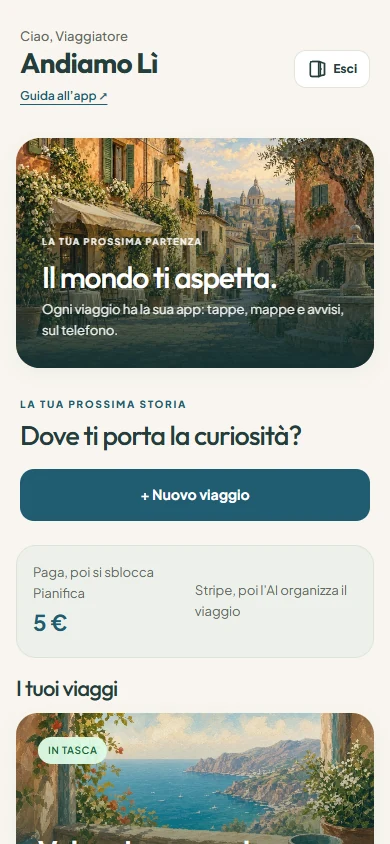
Nella home personale trovi Nuovo viaggio e l’elenco I tuoi viaggi. Se è la prima volta, l’elenco sarà vuoto: è il momento di scegliere una meta.
La home personale. Viaggio e dati mostrati sono dimostrativi.02
Un programma che ti somiglia.
Premi + Nuovo viaggio. La barra in alto indica a che punto sei: usa Avanti per proseguire e Indietro per correggere un’informazione.
Destinazione e date. Scrivi la meta e scegli arrivo e partenza nel calendario.
Come arrivi. Indica auto o aereo e compila le informazioni richieste su partenza, arrivo e orari.
Dove dormi. Puoi inserire un alloggio già prenotato, indicare che sei ospite di parenti o amici, oppure chiedere suggerimenti. Se cambi alloggio, inserisci le relative date.
Chi parte e cosa preferisce. Aggiungi i viaggiatori, le età, gli interessi e il ritmo. Usa le note per esigenze particolari, pause o cose da evitare.
Più precise sono le informazioni, più utile sarà la proposta. L’app non prenota alloggi o trasporti: inserisci i dettagli delle tue prenotazioni quando li hai.
La creazione guidata mantiene un passaggio alla volta.03
Conferma e lascia spazio alle idee.
Al termine del percorso premi Paga 5 €. Il pagamento avviene su Stripe e riguarda quel nuovo viaggio, senza abbonamento.
Dopo la conferma del pagamento, il viaggio si sblocca. Se il programma non è già in preparazione, premi Pianifica dalla sua scheda. Attendi che l’itinerario sia pronto; puoi controllarne lo stato tornando alla home.
Le notifiche, se attivate e supportate dal dispositivo, ti aiutano a sapere quando il viaggio è pronto. Non sono necessarie per consultare lo stato nell’app.
Se annulli il pagamento, puoi riprenderlo dalla scheda del viaggio. Se il pagamento risulta completato ma la scheda non si aggiorna, torna alla home e ricarica prima di provare di nuovo.
04
Prima di partire, fallo tuo.
Apri Rivedi per controllare il programma. Trovi le giornate, le tappe, i locali suggeriti e le indicazioni sugli spostamenti.
Premi Guarda Guida Turistica per leggere la guida completa.
Vuoi cambiare ritmo o attività? Scrivi nel campo Vuoi cambiare qualcosa?, poi premi Rifai con queste note. Per esempio: “Meno musei e una pausa più lunga dopo pranzo”.
Quando sei soddisfatto, premi Metti in tasca. Il viaggio sarà pronto da riaprire dalla home con Apri in tasca.
Prima della partenza verifica orari, disponibilità, indirizzi e biglietti presso le fonti ufficiali. Il programma è creato con l’aiuto dell’AI e può contenere inesattezze.
05
Il viaggio è qui. Vivi il momento.
Non soltanto un elenco di posti: il programma ti aiuta a capire cosa visitare, come arrivarci e a cosa prestare attenzione. Ecco due dettagli dell’interfaccia reale, con contenuti dimostrativi.
DENTRO UNA TAPPA
Il viaggio completo, a colpo d’occhio.
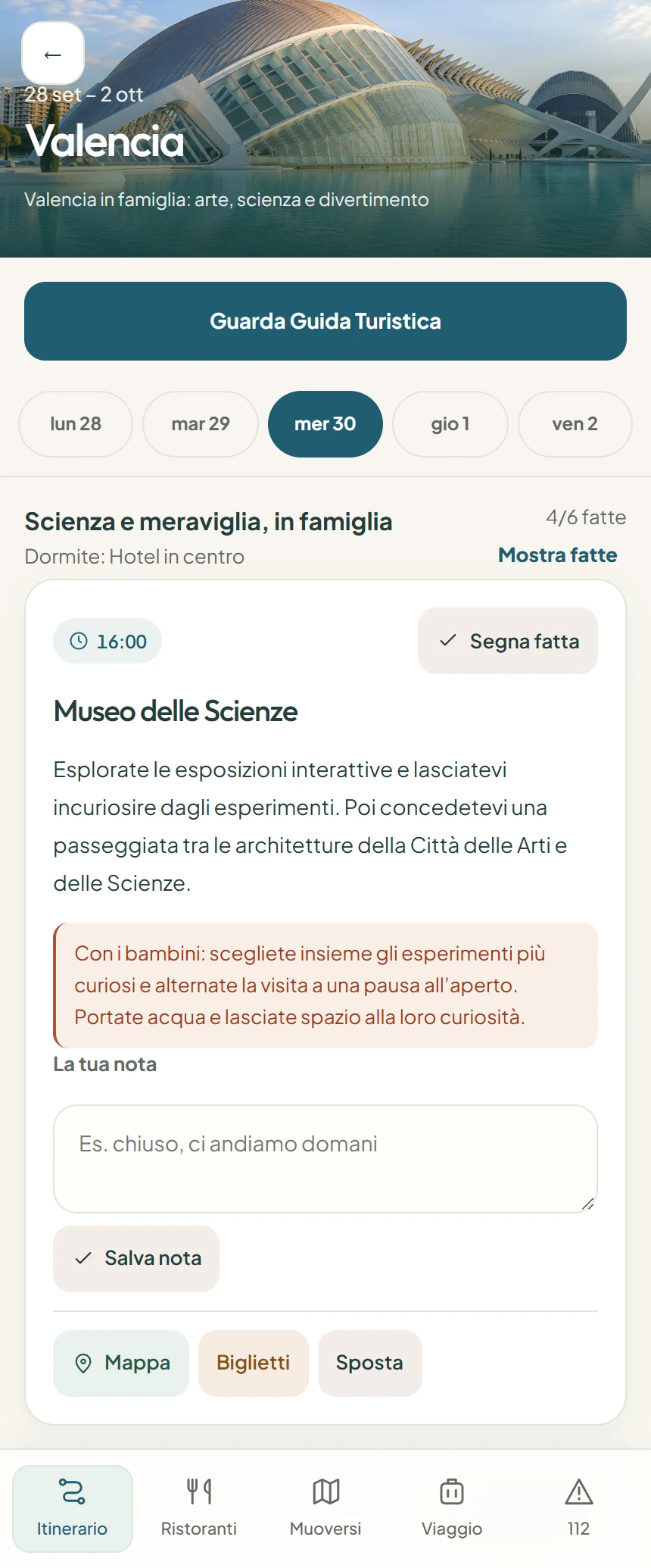
La giornata sotto controllo. Apri la guida turistica, scegli tra i cinque giorni e controlla le attività completate: nell’esempio, 4 su 6.
Cosa vedere. Ogni tappa presenta il luogo, l’orario e la descrizione della visita. Nell’esempio trovi il Museo delle Scienze di Valencia.
I suggerimenti. Il riquadro caldo raccoglie consigli pratici, per esempio una pausa con i bambini. Puoi aggiungere anche una nota personale.
Passa all’azione. Apri Mappa o consulta Biglietti quando il collegamento è disponibile. Puoi spostare l’attività, segnarla come fatta e usare le scorciatoie in basso per cambiare sezione.
LA SEZIONE MUOVERSI
Anche gli spostamenti hanno il loro posto.
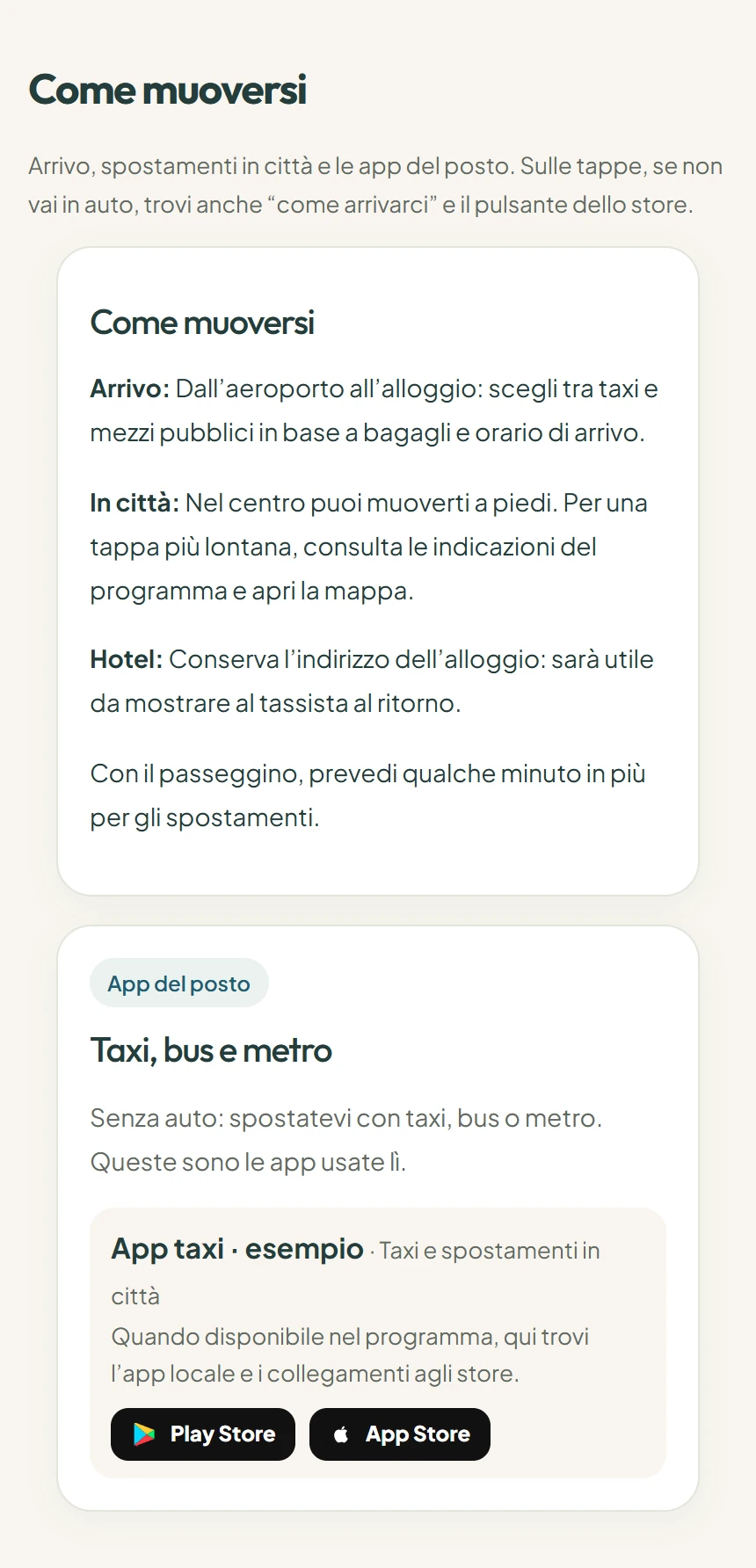
Arrivo e trasporti. Ritrova le indicazioni sul trasferimento, sugli spostamenti in città e sull’alloggio.
App del posto. Quando presenti nel programma, trovi i riferimenti alle app utili per taxi, trasporto pubblico e parcheggi, con i link agli store.
Informazioni adatte al viaggio. I contenuti dipendono dalla destinazione e da come viaggi, per esempio con o senza auto.
La sezione Muoversi con dati dimostrativi. Verifica servizi, disponibilità e indicazioni aggiornate prima di partire.
Le cinque sezioni, sempre a portata di mano
Usa la barra in basso per passare da una sezione all’altra.
Itinerario
Scegli il giorno in alto. Consulta orari e tappe, apri la mappa e segna le attività fatte. Puoi nascondere quelle completate e mostrarle di nuovo.
Ristoranti
Ritrova i locali suggeriti, le informazioni disponibili e i collegamenti alle mappe.
Muoversi
Leggi le indicazioni sui trasporti e trova le app locali utili per taxi, mezzi e parcheggio.
Viaggio
Consulta i dettagli di viaggio e alloggio e apri la guida turistica.
112
Accedi ai riferimenti di emergenza presenti nel programma e ai pulsanti di chiamata. Controlla prima della partenza i numeri validi nella destinazione.
Quando presenti, i comandi sulla tappa permettono di spostarla o cambiare un locale. Queste modifiche richiedono connessione.
06
Pronta sul telefono. Anche in viaggio.
Aggiungila alla schermata Home
Su iPhone: apri il sito in Safari, tocca Condividi e scegli Aggiungi alla schermata Home. Poi apri Andiamo Lì dalla nuova icona.
Su Android: usa il pulsante Installa quando compare oppure il comando di installazione nel menu del browser. Il nome può cambiare a seconda del browser.
Attiva le notifiche
Premi Attiva notifiche nell’app e consenti gli avvisi quando il dispositivo lo chiede. Se li hai bloccati, riabilitali dalle impostazioni del browser o del sistema. Su iPhone usa l’app aggiunta alla Home; disponibilità e ricezione dipendono da dispositivo, connessione e permessi.
Prepara l’uso offline
Con internet attivo, apri il viaggio in modalità In tasca almeno una volta. Il programma viene salvato sul dispositivo. Prima di partire, prova ad aprirlo senza connessione.
Offline puoi leggere il programma già salvato. Mappe esterne, pagamenti, pianificazione, modifiche e meteo aggiornato richiedono internet. Foto e guida completa potrebbero non essere disponibili se non già memorizzate. Cancellare i dati del browser rimuove anche i contenuti salvati.
SE QUALCOSA NON È CHIARO
Riprendiamo il filo.
Non trovo il mio viaggio
Controlla di essere entrato con lo stesso account Google usato per crearlo. Torna alla home e aggiorna la pagina con una connessione attiva.
La creazione del programma non riesce
Se compare un errore, usa Riprova. Non creare subito un altro viaggio: puoi ripartire da quello già presente nell’elenco.
Come salvo la guida in PDF?
Apri la guida turistica. Usa il comando di stampa disponibile nella guida o nel browser e scegli Salva come PDF, se offerto dal tuo dispositivo.
Come torno a questo tutorial?
Trovi Guida all’app nella home personale e il collegamento Tutorial in fondo alla pagina. Durante la creazione, Aiuto apre la guida in un’altra scheda.
Hai già una meta in mente?
Il prossimo viaggio comincia con un piccolo passo.
 Andiamo Lì